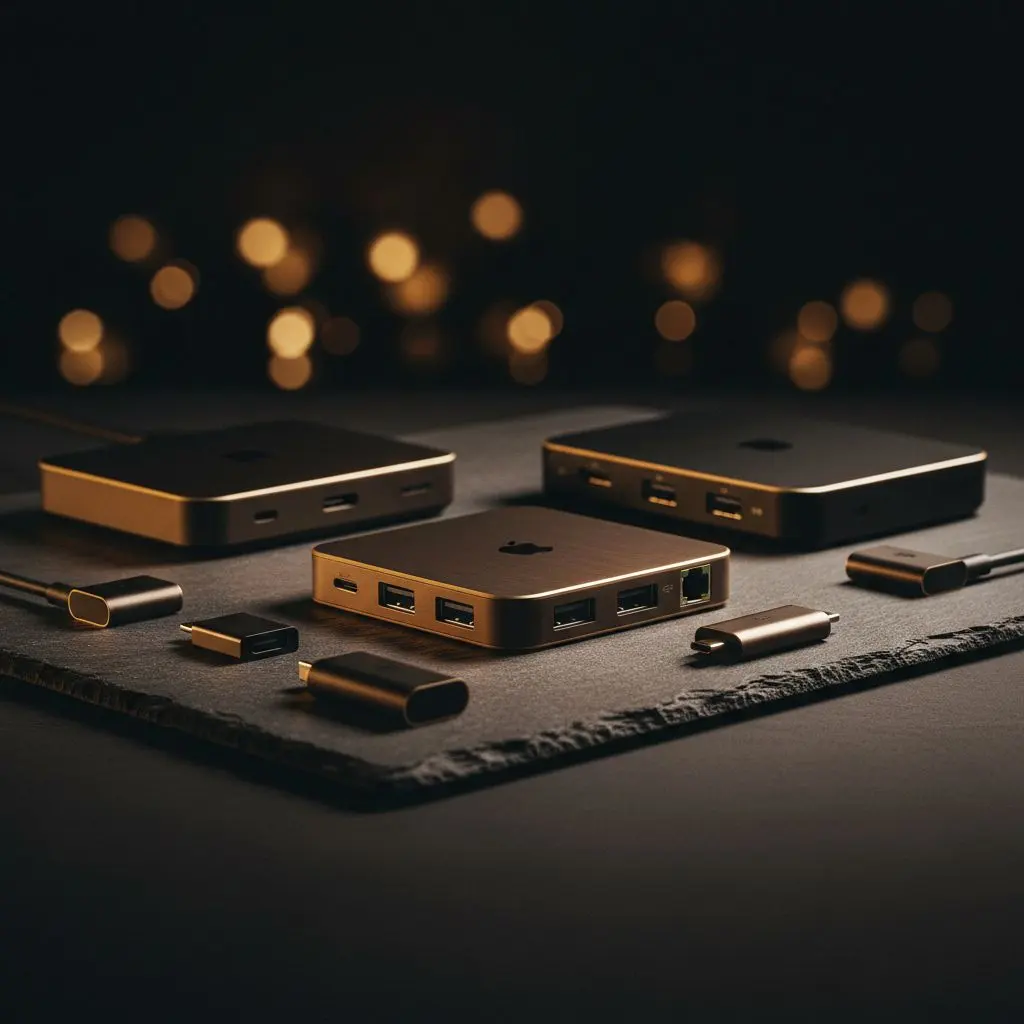
Bästa USB-C-donglar och hubbar till Mac 2026 – En komplett guide
Med dagens M-MacBooks behov av donglar för väsentliga portar, guidar vi dig till de bästa USB-C-hubbarna och dockorna på marknaden 2026. Hitta rätt lösning oavsett budget och behov.
Varför behöver vi USB-C-donglar och hubbar?
Moderniseringen av Apples Mac-datorer, särskilt de med M-chip, har medfört en elegant och strömlinjeformad design. Denna estetik kommer dock med en praktisk begränsning för många användare: antalet portar. En M-MacBook Air eller Pro kommer typiskt med 2–3 Thunderbolt/USB-C-portar, och där slutar det. Det innebär att klassiska anslutningar som HDMI för externa skärmar, Ethernet för stabil nätverksuppkoppling eller SD-kortläsare för fotografer saknas helt. För att koppla in det du behöver i en Mac är du helt enkelt beroende av externa donglar och hubbar.
Denna guide går igenom ett urval av de bästa alternativen tillgängliga 2026, från enkla adaptrar för enstaka behov till avancerade dockstationer som förvandlar din MacBook till en komplett stationär arbetsplats. Vi fokuserar på praktiska lösningar, verkliga priser och rekommendationer som passar olika budgetar och användningsområden. Vare sig du söker en enkel lösning eller en kraftfull utökning av din Mac, hittar du vägledning här.
Budgetvänliga donglar för specifika behov
För de som bara behöver en specifik port då och då, finns det ett antal prisvärda donglar. Dessa fungerar bra som punktinsatser när du behöver en typ av anslutning, snarare än en permanent lösning. De är ofta enkla att ta med sig och upptar minimalt med plats.
Anker 2-i-1 USB-C till USB-A + HDMI kostar 149 kr och är en grundläggande dongle för den som enbart behöver ansluta en USB-A-enhet och en HDMI-skärm. För den som vill ha en officiell Apple-produkt, om än till ett högre pris, är Apple USB-C till HDMI Multiport ett alternativ för 695 kr. Denna är funktionell men har ett pris som många anser vara för högt. Behöver du enbart en USB-A-port är Apple USB-C till USB Adapter för 249 kr det enklaste valet.
Mellan-hubbar: Flexibilitet för vardagen
Mellan-hubbarna är den mest populära kategorin då de erbjuder en bra balans mellan portutbud och prisvärdhet. Dessa är idealiska för den som vill ha flera anslutningar tillgängliga samtidigt, utan att ta steget upp till en fullfjädrad dockstation. De är ofta kompakta nog att fungera väl både på skrivbordet och vid resor.
För att vara den bästa allround-hubben är Anker 7-i-1 USB-C Hub PowerExpand+ ett utmärkt val för 595 kr. Den erbjuder två USB-A-portar, en HDMI-port med stöd för 4K@60Hz, Ethernet, läsare för både SD- och microSD-kort samt USB-C PD 100 W passthrough för laddning. Satechi Slim Multi-Port Adapter V2 för 895 kr är ett snyggt alternativ. Den har en aluminiumdesign som matchar Macens estetik och erbjuder 7 portar. Ett prisvärt alternativ från Kina är UGREEN 9-i-1 USB-C Hub som kostar 695 kr. Den erbjuder många portar för pengarna och är ett solidt val.
Dockstationer: Den ultimata skrivbordslösningen
För användare som vill ha en fast setup på sitt skrivbord med endast en kabel till MacBooken, är en dockstation rätt väg att gå. Dessa enheter erbjuder ett stort antal portar, extern skärmsupport och strömförsörjning, vilket skapar en ren och effektiv arbetsyta. Dockstationer passar utmärkt för den som kräver 8+ portar eller har behov av flera externa 4K-skärmar.
CalDigit TS4 Thunderbolt 4 Dock är ofta betraktad som 'guldstandarden' och kostar 3 695 kr. Den erbjuder imponerande 18 portar, 98 W laddning till din MacBook och stöd för upp till två 6K-skärmar. Ett solidt alternativ är OWC Thunderbolt 4 Dock för 3 295 kr. Om budgeten är mer begränsad, är Anker 577 Thunderbolt Dock för 2 495 kr ett billigare alternativ med något färre portar. För de som behöver kompatibilitet med PC-datorer utöver Mac, är Belkin Thunderbolt 4 Pro Dock för 4 495 kr ett kraftfullt val.
Hantera skärmar, nätverk och lagring med Mac
Skärmanslutningar är en vanlig anledning till att man behöver en hubb eller docka. En M-chippad MacBook Air kan i regel hantera en extern skärm, Pro-modellerna hanterar flera. Undantag finns för vissa M3 MacBook Air-modeller, men generellt sett är stödet begränsat för Air. För att ha två eller fler externa skärmar utöver den interna behöver du nästan alltid en Pro-modell.
När det gäller skärmteknik bör du känna till skillnaden: HDMI 2.1 stöder 4K@120Hz, medan äldre HDMI 2.0 endast klarar 4K@60Hz. För riktigt höga upplösningar som 5K/6K är DisplayPort ofta ett bättre val, och Apple Studio Display kräver Thunderbolt. För nätverksbehov finns exempelvis Anker USB-C till Ethernet 2,5 Gbps för 495 kr, eller ett billigare 1 Gbps-alternativ för 149 kr. Professionella fotografer kan överväga ProGrade Digital CFexpress + SD kortläsare för 895 kr, medan Lexar Multi-Card 3-in-1 för 495 kr eller en enklare Anker läsare för 249 kr räcker för de flesta.
Att utöka lagringsutrymmet via Thunderbolt är också ett populärt val. Samsung T9 Portable SSD 1 TB för 1 695 kr erbjuder snabb USB 3.2 Gen 2x2 med 20 Gbps. För blixtsnabb prestanda finns OWC Envoy Pro FX 1 TB för 3 295 kr med Thunderbolt 4 och upp till 2 800 MB/s, eller Sandisk Pro-G40 1 TB för 2 695 kr. Behöver du donglar för trådlösa mottagare, som till Logitech-möss, finns Logitech Bolt USB-A dongle för 149 kr.
Viktigt att tänka på: Kvalitet och säkerhet
Det är lätt att dras till de billigaste alternativen, men det är viktigt att vara medveten om potentiella problem. Billiga HDMI-adaptrar under 200 kr kan ofta bara hantera 4K@30Hz, vilket kan ge en känsla av flimmer på skärmen. En tumregel är att aldrig köpa donglar utan certifierad USB-C- eller Thunderbolt 4-märkning på exempelvis Amazon. Ocertifierade produkter kan innebära risk för brand och ogiltigförklara garantin på din Mac.
Apples egna donglar är visserligen dyra, men de är nästan alltid kompatibla och fungerar felfritt. För tredjepartsalternativ är märken som UGREEN, Anker, Satechi och CalDigit allmänt betraktade som trygga val med hög kvalitet och pålitlighet. Investerar du i en dyrare Mac är det klokt att inte snåla på tillbehören som kopplas in i den.
Exempel på praktiska kit för olika scenarion
För den som är på resande fot och behöver en kompakt lösning kan ett resepaket innehålla en Anker 5-i-1 hubb för 395 kr i kombination med Apple 70 W USB-C-laddare för 615 kr. Detta upplägg är tillräckligt för att ladda både din MacBook och iPhone, samt koppla in en extern skärm vid ett kundmöte eller presentation.
För en mer permanent kontorsuppsättning, där estetik och prestanda är prioritet, kan ett "kontors-kit" bestå av en CalDigit TS4 docka för 3 695 kr. Koppla denna till en högkvalitativ skärm som LG UltraFine 5K för 12 995 kr eller Apple Studio Display för 18 995 kr. Tillsammans med ett Magic Keyboard och Magic Trackpad får du en ren och elegant skrivbordsmiljö, där endast en enda kabel sträcker sig från dockan till din MacBook. Detta skapar en oerhört strömlinjeformad och produktiv arbetsstation.
Kom ihåg att priser och modeller på denna typ av teknikmarknad kan förändras. Kontrollera alltid aktuella priser och produkttillgänglighet hos återförsäljare som Apple Store, Webhallen eller Elgiganten innan du fattar ett köpbeslut.
Obs: Uppgifterna i tabellen bygger på publik information och kan ha ändrats sedan publicering. Dubbelkolla alltid aktuella uppgifter innan du fattar beslut.
Relaterade guider och prisnivåer
Bo & Lyx guidar dig genom Apples alla Mac-modeller för 2026. Hitta rätt dator, oavsett om du behöver något för vardagen eller en avancerad arbetsstation.
- iPad och Apple Pencil 2026 – Från Air till Pro till basmodellen8 min
- iPhone och Apple Watch 2026 – vilken modell ska du köpa?9 min
- Apple-laddare, kablar och MagSafe – vad du verkligen behöver9 min
- Tangentbord och möss till Mac 2026 – Magic, mekaniskt och Logitech10 min
- AirPods, HomePod och AirPods Max 2026: Apples Ljudsortiment7 min
Frågor & svar
Vad är skillnaden mellan en USB-C-hubb och en Thunderbolt 4-docka?+
En USB-C-hubb använder USB-C-standarden och är bra för att lägga till USB-A, HDMI och kortläsare. En Thunderbolt 4-docka använder den kraftigare Thunderbolt-standarden, som erbjuder högre bandbredd för fler skärmar (t.ex. två 4K-skärmar), snabbare dataöverföring och mer kraftfull laddning.
Kan jag ladda min MacBook via en USB-C-hubb?+
Ja, många USB-C-hubbar har en 'passthrough' USB-C-port med Power Delivery (PD) som låter dig ladda din MacBook genom hubben. Effekten varierar, men 60W till 100W är vanligt. En dockstation kan leverera ännu högre laddning.
Hur många externa skärmar kan en MacBook Air med M-chip hantera?+
En M4 MacBook Air kan i regel hantera upp till två externa skärmar, förutsatt att locket på MacBook Air är stängt. Vill du använda två externa skärmar samtidigt som den interna skärmen, behöver du en MacBook Pro.
Vilka märken är pålitliga för USB-C-tillbehör till Mac?+
Märken som Anker, Satechi, UGREEN och CalDigit är väl ansedda för sin kvalitet och kompatibilitet med Mac. Apples egna adaptrar är också pålitliga, men ofta dyrare.
Är det säkert att köpa billiga USB-C-adaptrar från okända märken?+
Det rekommenderas att undvika mycket billiga adaptrar från okända märken, särskilt de utan certifiering. De kan vara opålitliga, erbjuda dålig prestanda (t.ex. 4K@30Hz istället för 60Hz) och i värsta fall innebära en säkerhetsrisk för din dator.
Behöver jag en Thunderbolt-docka för Apple Studio Display?+
Ja, Apple Studio Display förlitar sig på Thunderbolt för både video, data och laddning. En Thunderbolt-docka med korrekt specifikation är nödvändig för att utnyttja skärmens fulla potential och funktioner.
Tycker du att vi missade något? Den här guiden uppdateras löpande.
Länkarna är oftast officiella varumärkessajter.
- Ankeranker.com
- Satechisatechi.com
- UGREENugreen.com
- CalDigitcaldigit.com
- OWCowc.com
- Belkinbelkin.com
- ProGrade Digitalprogradedigital.com
- Lexarlexar.com
- MacBookapple.com
- MacBook Airapple.com
- Logitechlogitech.com
- Amazonamazon.se
- Apple Storeapple.com
- Webhallenwebhallen.com
- Elgigantenelgiganten.se
- Baseusbaseus.com
- Mercurymercurymarine.com
- MacBook Proapple.com
Två förslag — ett liknande, ett annorlunda
Fortsätt läsa
Allt Apple visade den 9 september 2026
Den 9 september 2026 presenterade Apple vikbara iPhone Duo, iPhone 18 Pro, Apple Watch Series 12 och AirPods 5. Här är alla nyheter och lanseringsdatum.
iPad och Apple Pencil 2026 – Från Air till Pro till basmodellen
Bo & Lyx guidar dig genom Apples iPad-sortiment 2026. Hitta rätt modell för dina behov, från basplattan till proffsens verktyg.
AirPods, HomePod och AirPods Max 2026: Apples Ljudsortiment
En komplett guide till Apples ljudprodukter 2026. Vi går igenom AirPods, HomePod och AirPods Max – vad du behöver veta för att välja rätt.